
如何使用 Visual Edit
1
点击 Design 按钮
在编辑器左下角点击 Design 按钮,进入 Visual Edit 模式。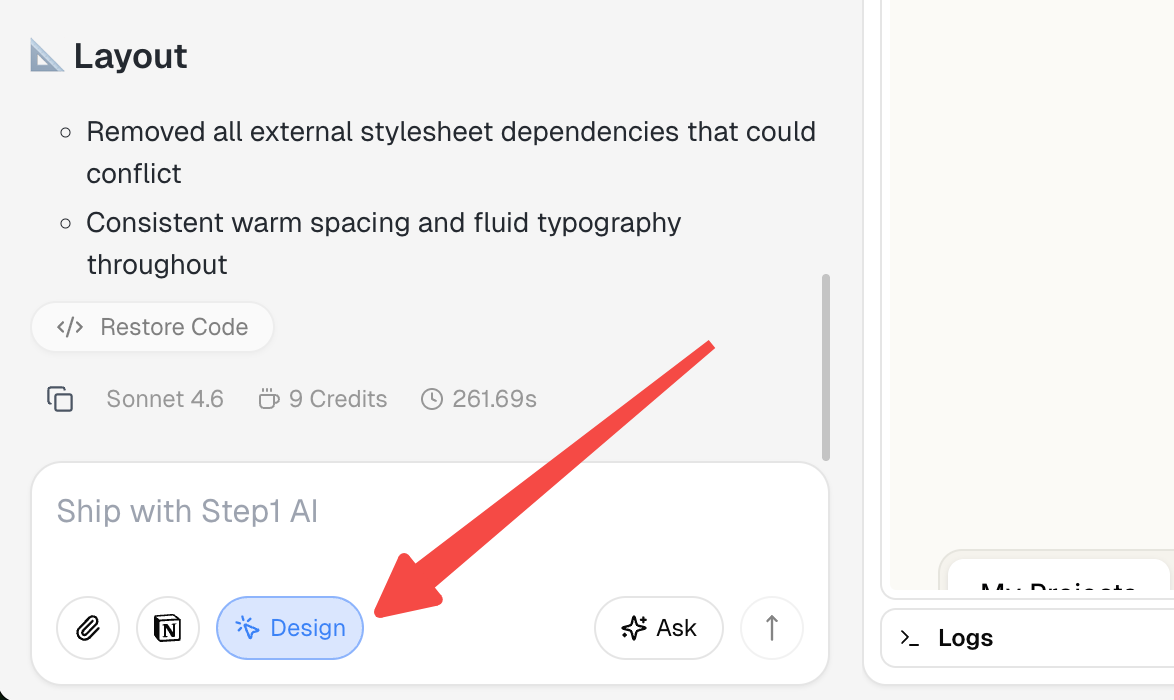
2
点击选中要修改的元素
鼠标悬停时,可选区域会以蓝框高亮。点击后变为绿色,表示已选中。你可以连续点击多个元素同时选中,系统会自动为每个元素分配编号(#1、#2……)。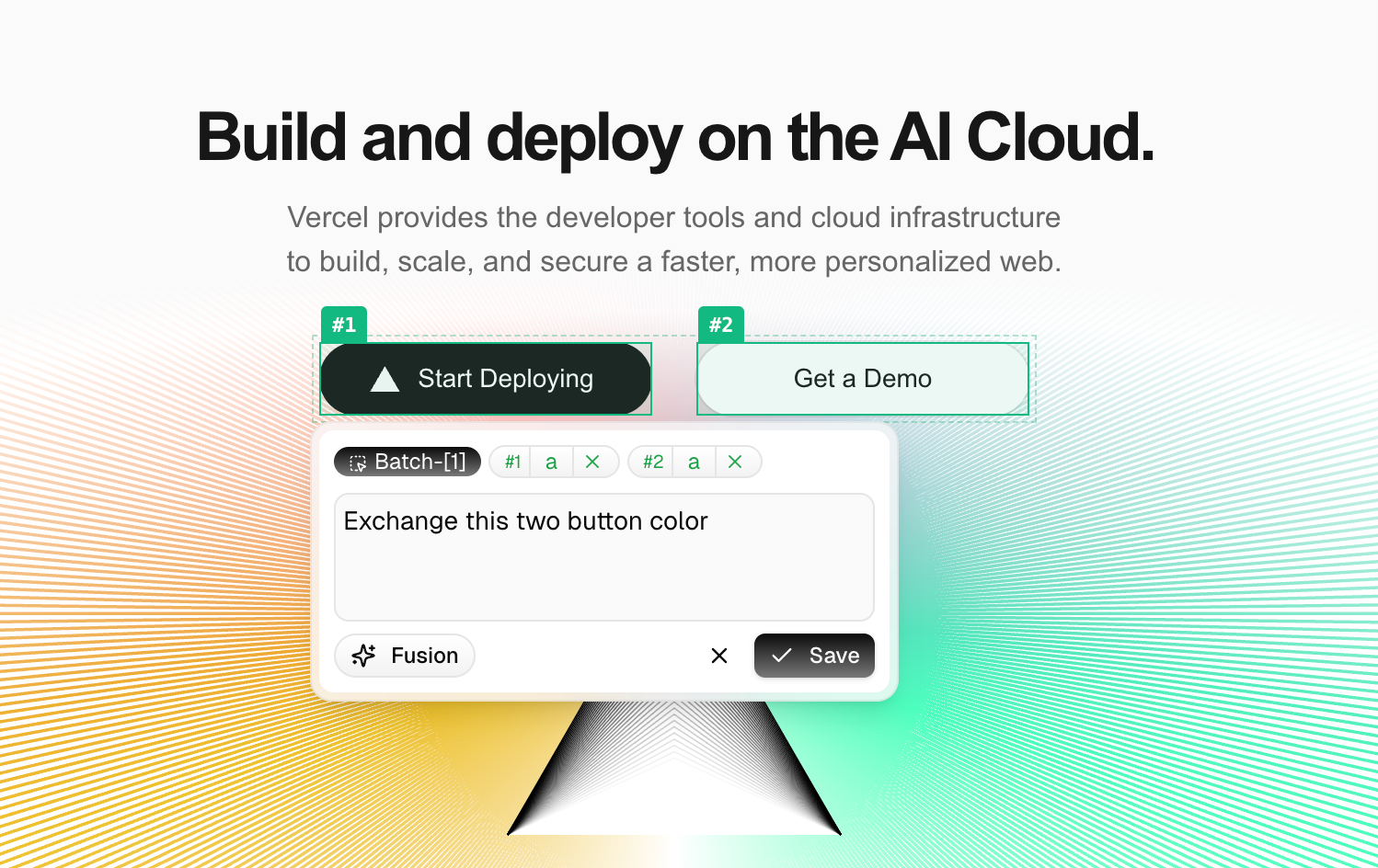
3
用自然语言描述改动
选完元素后,在对话框中直接描述你想要的效果,用编号区分不同元素。多选让你能表达单个元素无法描述的操作——比如交换两个区块的位置、把一组横排卡片改成纵向堆叠、或让多个元素的样式严格对齐。
案例:“把 #1 和 #2 左右互换;把 #3 #4 #5 从横排改为纵向堆叠,间距 24px”
4
应用改动
点击 Save,AI 只修改你选中的部分,其余内容不受影响。
多元素联动调整
Visual Edit 支持多元素同时选中,解锁了跨元素的联动调整能力,以下场景都可以在一次描述中完成:交换两个区块的顺序
交换两个区块的顺序
同时选中页面上的两个 Section(#1 Hero 区、#2 Features 区),描述:
“把 #1 和 #2 的位置互换,其他内容不动”适合快速验证不同的信息层级,比如先展示产品价值再讲功能,还是先讲功能再转化。
重构一组元素的布局方向
重构一组元素的布局方向
框选横排的一组 Feature Card(#1 #2 #3),描述:
“把 #1 #2 #3 从三列横排改为单列纵向堆叠,卡片宽度撑满容器,间距 24px”AI 把整组作为一个布局单元来重构,对齐和间距一次到位。
让多个元素的样式严格对齐
让多个元素的样式严格对齐
同时选中标题、副标题、CTA 按钮(#1 #2 #3),描述:
“把 #1 #2 #3 的字色统一改为 #0F172A,#1 字重 700,#2 字重 400,#3 保持现有字重”AI 拿到三个元素的完整上下文,一次生成一致的样式。
图文组合整体翻转
图文组合整体翻转
同时选中左侧图片和右侧文字块(#1 图片、#2 文字),描述:
“把 #1 和 #2 左右互换,图片移到右边,文字移到左边,整体两列布局不变”AI 理解这是一个图文对称结构,整体翻转,不破坏容器比例。
批量改写一组内容的语气或主题
批量改写一组内容的语气或主题
同时选中三张 Feature Card 的标题(#1 #2 #3),描述:
“把 #1 #2 #3 的标题全部改写为动词开头的行动句,语气简洁有力,面向开发者”AI 把三条作为一个内容组来处理,风格天然一致。
Visual Edit 与 AI 对话的区别
进阶阅读
快速开始
了解完整的创建、修改、发布流程
Prompt 指南
学会用 AI 对话实现更复杂的修改需求