> ## Documentation Index
> Fetch the complete documentation index at: https://docs.step1.dev/llms.txt
> Use this file to discover all available pages before exploring further.
# Visual Edit
> 选择任意元素,精准编辑
Visual Edit 让你直接在页面预览中点击元素并描述改动——无需在对话框里费力说明"页面右上角那个按钮"。当你清楚知道要改什么、改哪里时,这是最直接的方式。
{/*
*/}
***
## 如何使用 Visual Edit
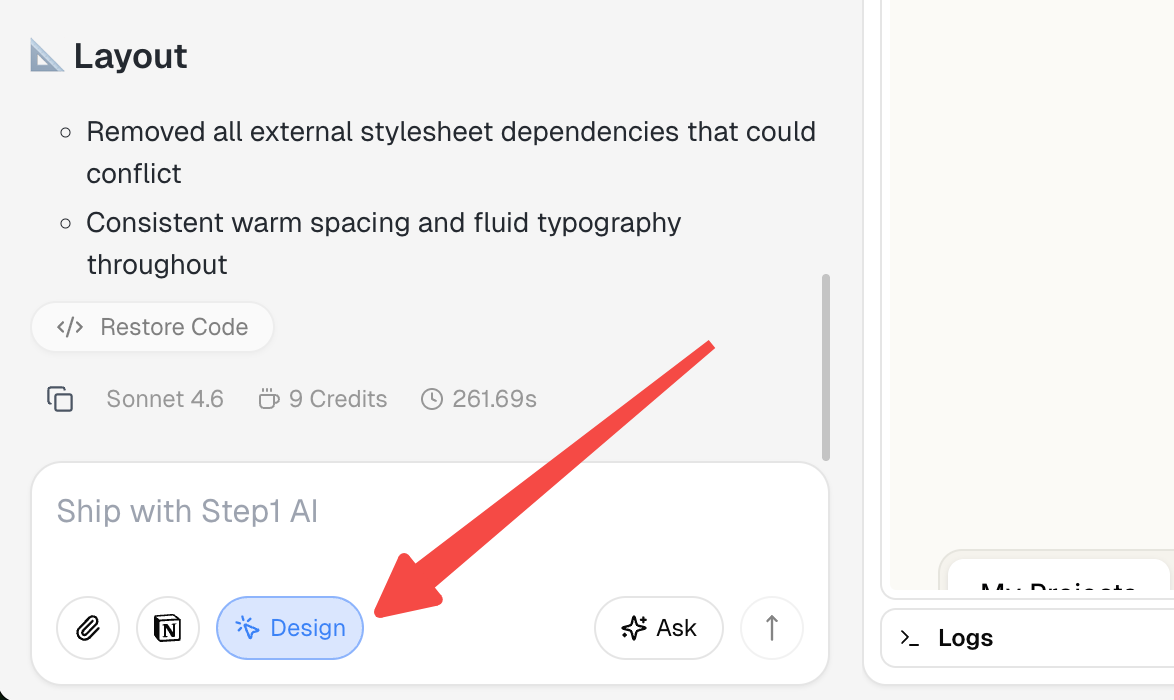
在编辑器左下角点击 **Design** 按钮,进入 Visual Edit 模式。
 鼠标悬停时,可选区域会以**蓝框**高亮。点击后变为**绿色**,表示已选中。
你可以**连续点击多个元素**同时选中,系统会自动为每个元素分配编号(#1、#2……)。
鼠标悬停时,可选区域会以**蓝框**高亮。点击后变为**绿色**,表示已选中。
你可以**连续点击多个元素**同时选中,系统会自动为每个元素分配编号(#1、#2……)。
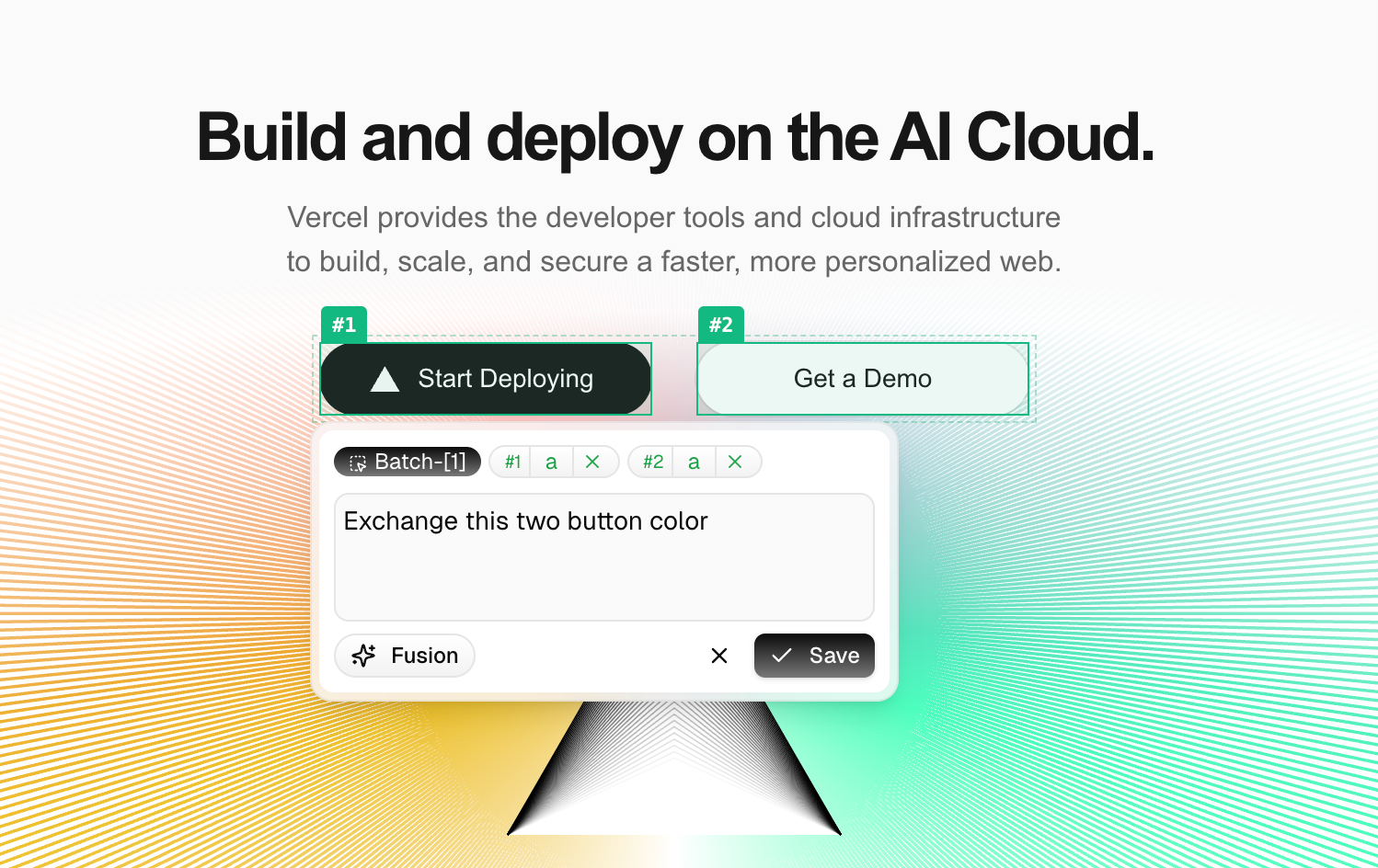 选完元素后,在对话框中直接描述你想要的效果,用编号区分不同元素。多选让你能表达单个元素无法描述的操作——比如交换两个区块的位置、把一组横排卡片改成纵向堆叠、或让多个元素的样式严格对齐。
案例:"把 #1 和 #2 左右互换;把 #3 #4 #5 从横排改为纵向堆叠,间距 24px"
点击 **Save**,AI 只修改你选中的部分,其余内容不受影响。
***
## 多元素联动调整
Visual Edit 支持多元素同时选中,解锁了跨元素的联动调整能力,以下场景都可以在一次描述中完成:
同时选中页面上的两个 Section(#1 Hero 区、#2 Features 区),描述:
> "把 #1 和 #2 的位置互换,其他内容不动"
适合快速验证不同的信息层级,比如先展示产品价值再讲功能,还是先讲功能再转化。
框选横排的一组 Feature Card(#1 #2 #3),描述:
> "把 #1 #2 #3 从三列横排改为单列纵向堆叠,卡片宽度撑满容器,间距 24px"
AI 把整组作为一个布局单元来重构,对齐和间距一次到位。
同时选中标题、副标题、CTA 按钮(#1 #2 #3),描述:
> "把 #1 #2 #3 的字色统一改为 #0F172A,#1 字重 700,#2 字重 400,#3 保持现有字重"
AI 拿到三个元素的完整上下文,一次生成一致的样式。
同时选中左侧图片和右侧文字块(#1 图片、#2 文字),描述:
> "把 #1 和 #2 左右互换,图片移到右边,文字移到左边,整体两列布局不变"
AI 理解这是一个图文对称结构,整体翻转,不破坏容器比例。
同时选中三张 Feature Card 的标题(#1 #2 #3),描述:
> "把 #1 #2 #3 的标题全部改写为动词开头的行动句,语气简洁有力,面向开发者"
AI 把三条作为一个内容组来处理,风格天然一致。
***
## Visual Edit 与 AI 对话的区别
| 场景 | 推荐方式 |
| -------------- | -------------------------------- |
| 知道要改哪个元素,改什么 | **Visual Edit** — 直接点选,精准描述 |
| 需要添加新功能或大幅调整布局 | **AI 对话** — 用自然语言描述整体需求 |
| 想融合其他网站的设计风格 | **Magic Fusion** — 点选参考设计 + 自然语言 |
***
## 进阶阅读
了解完整的创建、修改、发布流程
学会用 AI 对话实现更复杂的修改需求
选完元素后,在对话框中直接描述你想要的效果,用编号区分不同元素。多选让你能表达单个元素无法描述的操作——比如交换两个区块的位置、把一组横排卡片改成纵向堆叠、或让多个元素的样式严格对齐。
案例:"把 #1 和 #2 左右互换;把 #3 #4 #5 从横排改为纵向堆叠,间距 24px"
点击 **Save**,AI 只修改你选中的部分,其余内容不受影响。
***
## 多元素联动调整
Visual Edit 支持多元素同时选中,解锁了跨元素的联动调整能力,以下场景都可以在一次描述中完成:
同时选中页面上的两个 Section(#1 Hero 区、#2 Features 区),描述:
> "把 #1 和 #2 的位置互换,其他内容不动"
适合快速验证不同的信息层级,比如先展示产品价值再讲功能,还是先讲功能再转化。
框选横排的一组 Feature Card(#1 #2 #3),描述:
> "把 #1 #2 #3 从三列横排改为单列纵向堆叠,卡片宽度撑满容器,间距 24px"
AI 把整组作为一个布局单元来重构,对齐和间距一次到位。
同时选中标题、副标题、CTA 按钮(#1 #2 #3),描述:
> "把 #1 #2 #3 的字色统一改为 #0F172A,#1 字重 700,#2 字重 400,#3 保持现有字重"
AI 拿到三个元素的完整上下文,一次生成一致的样式。
同时选中左侧图片和右侧文字块(#1 图片、#2 文字),描述:
> "把 #1 和 #2 左右互换,图片移到右边,文字移到左边,整体两列布局不变"
AI 理解这是一个图文对称结构,整体翻转,不破坏容器比例。
同时选中三张 Feature Card 的标题(#1 #2 #3),描述:
> "把 #1 #2 #3 的标题全部改写为动词开头的行动句,语气简洁有力,面向开发者"
AI 把三条作为一个内容组来处理,风格天然一致。
***
## Visual Edit 与 AI 对话的区别
| 场景 | 推荐方式 |
| -------------- | -------------------------------- |
| 知道要改哪个元素,改什么 | **Visual Edit** — 直接点选,精准描述 |
| 需要添加新功能或大幅调整布局 | **AI 对话** — 用自然语言描述整体需求 |
| 想融合其他网站的设计风格 | **Magic Fusion** — 点选参考设计 + 自然语言 |
***
## 进阶阅读
了解完整的创建、修改、发布流程
学会用 AI 对话实现更复杂的修改需求