> ## Documentation Index
> Fetch the complete documentation index at: https://docs.step1.dev/llms.txt
> Use this file to discover all available pages before exploring further.
# 快速开始
> 为您准备的分步上手指南。
Step1.dev 可以让你快速以像素级克隆任意网站,也可以方便地导入你已有的网站。之后,你可以通过自然语言借助 AI 对网站进行任意修改,也可以使用 Magic Fusion 融合任意其他网站的设计,最终一键发布上线。
## 1. 创建项目
Step1.dev 支持以下三种方式创建项目:
使用 Step1.dev 插件像素级克隆任意网站
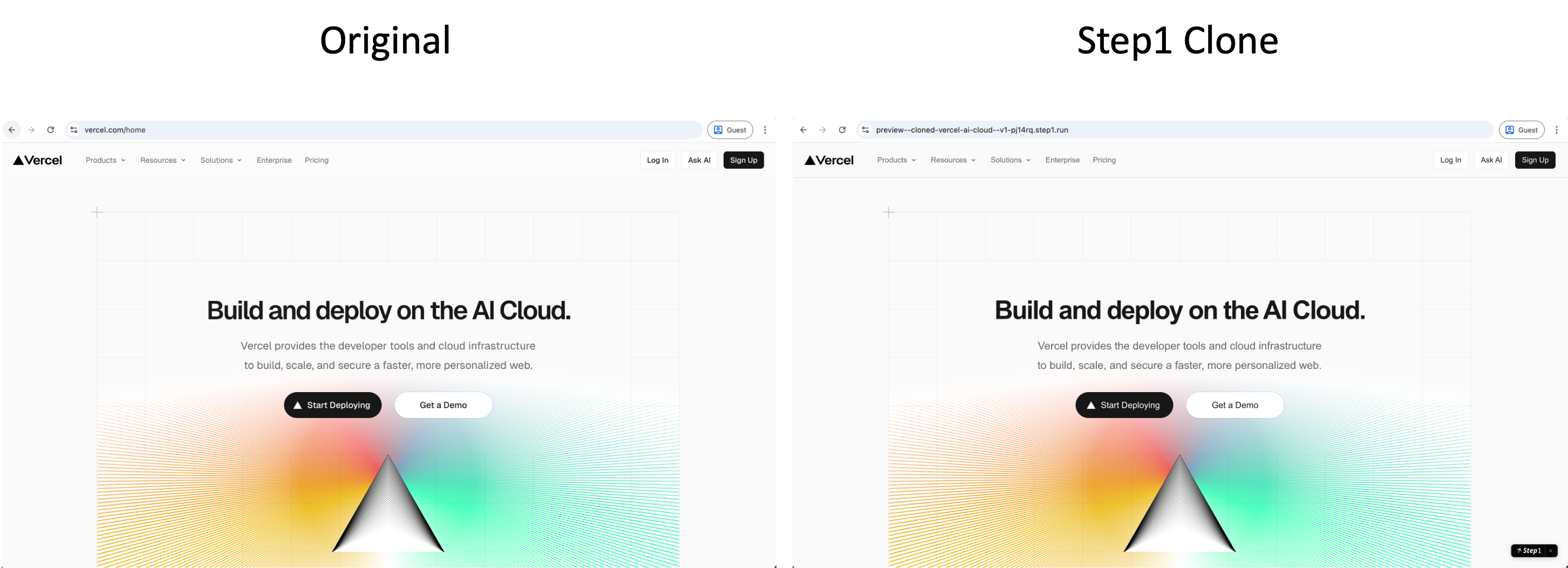 在 Chrome 应用商店安装 Step1.dev 插件,安装完成后插件图标会出现在浏览器工具栏。
前往 Chrome 应用商店免费安装
打开你想克隆的网站,点击工具栏中的 Step1.dev 插件图标,选择 **Clone this page**。
抓取完成后点击 **Remix**,Step1.dev 会自动分析页面并跳转至编辑器,克隆版本即刻生成。
在 Chrome 应用商店安装 Step1.dev 插件,安装完成后插件图标会出现在浏览器工具栏。
前往 Chrome 应用商店免费安装
打开你想克隆的网站,点击工具栏中的 Step1.dev 插件图标,选择 **Clone this page**。
抓取完成后点击 **Remix**,Step1.dev 会自动分析页面并跳转至编辑器,克隆版本即刻生成。
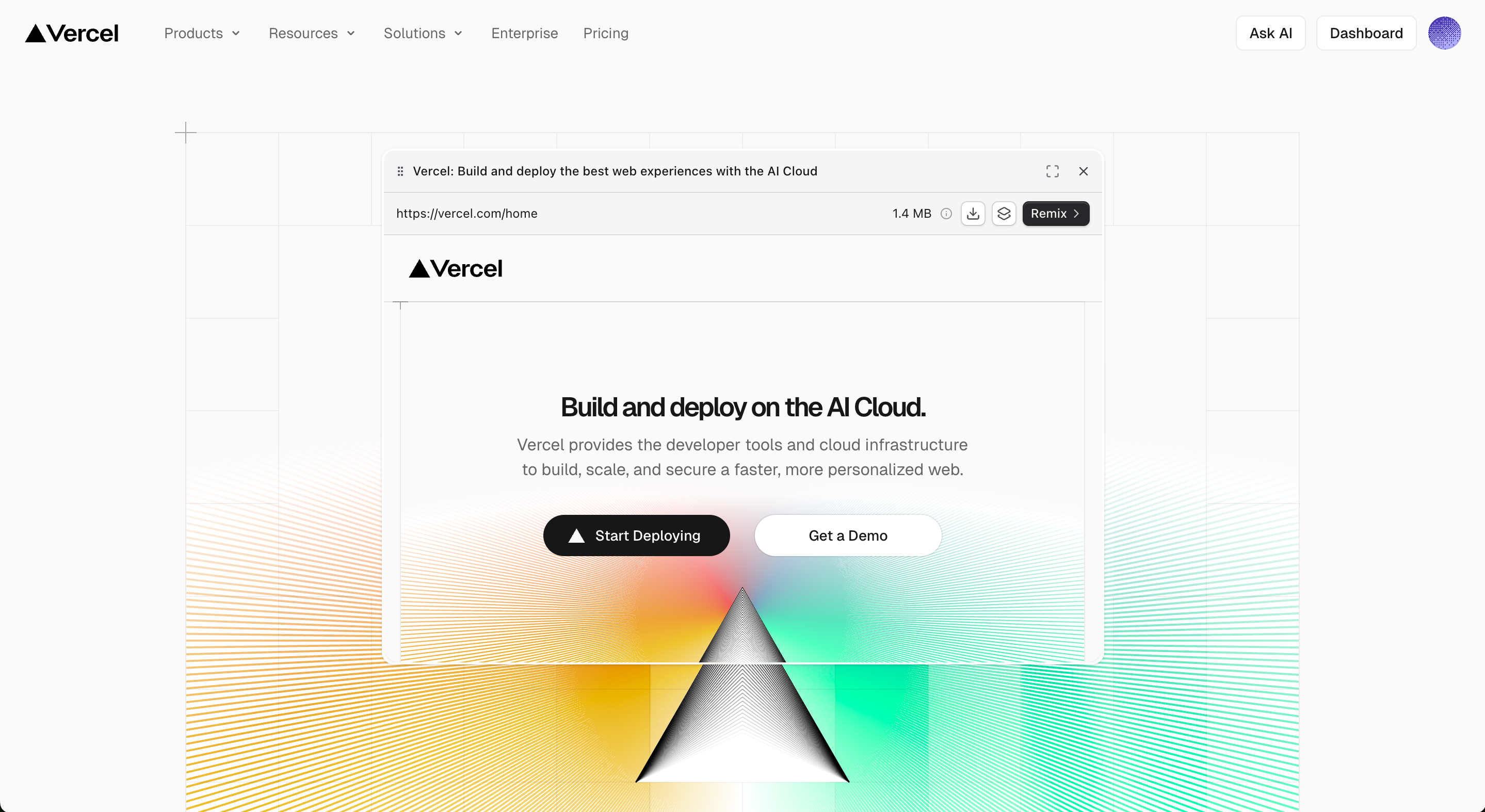 在 AI 对话框中描述你的需求,替换品牌内容(Logo、文案、配色)或添加新功能。
案例:"把导航栏的 Logo 替换为我们的品牌 Logo,将所有文案改为中文,主色调改为深蓝色"
**适用场景:**
* 克隆竞品或参考网站作为设计起点
* 对 v0 / Lovable / Bolt 等 AI 工具生成的站点进行设计升级
将你现有的网站通过浏览器插件导入 Step1.dev,在原有基础上继续开发,无需从零重建。
在 AI 对话框中描述你的需求,替换品牌内容(Logo、文案、配色)或添加新功能。
案例:"把导航栏的 Logo 替换为我们的品牌 Logo,将所有文案改为中文,主色调改为深蓝色"
**适用场景:**
* 克隆竞品或参考网站作为设计起点
* 对 v0 / Lovable / Bolt 等 AI 工具生成的站点进行设计升级
将你现有的网站通过浏览器插件导入 Step1.dev,在原有基础上继续开发,无需从零重建。
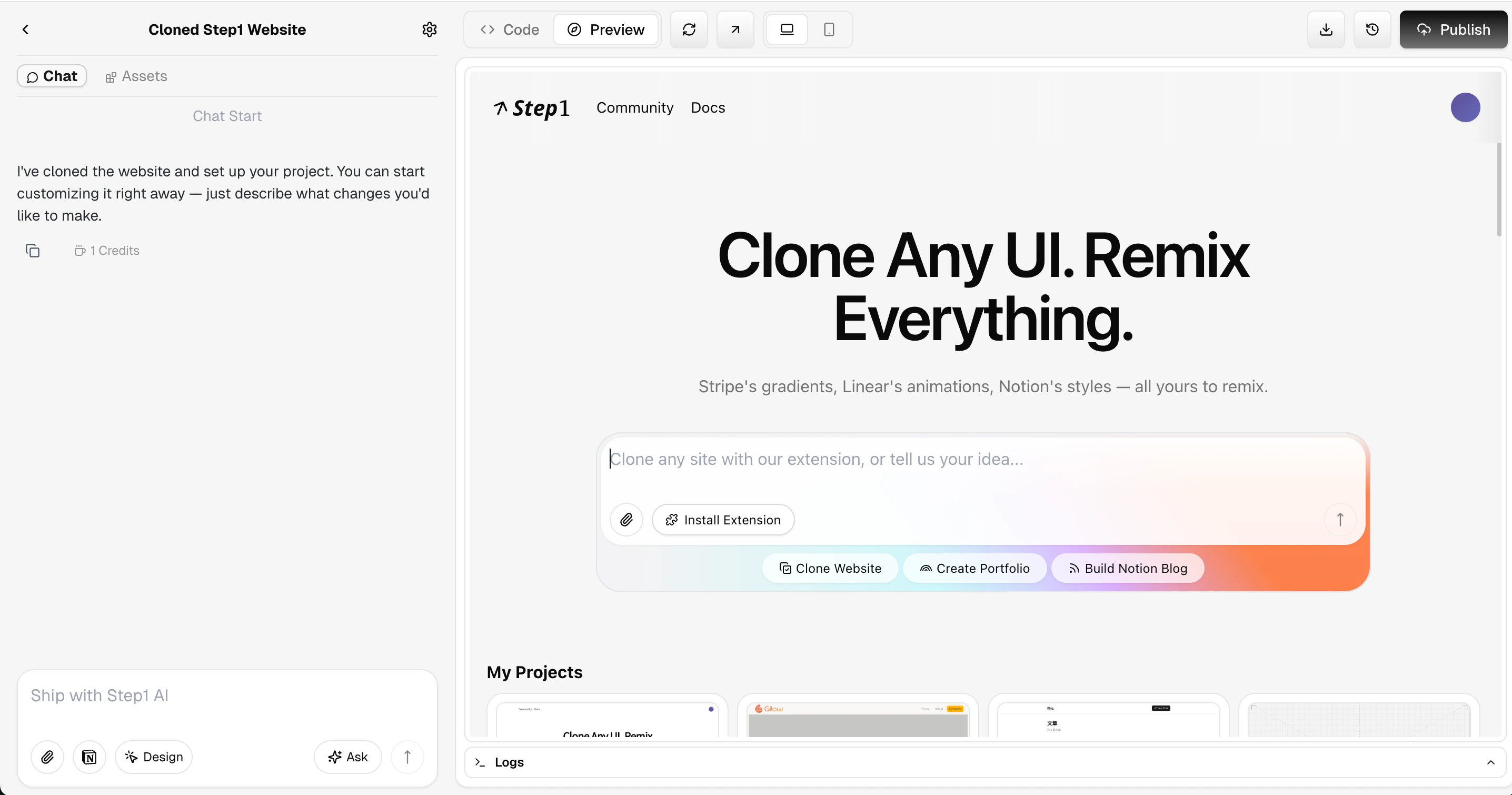 在浏览器中打开你想继续开发的网站。
点击 Step1.dev 插件图标,选择 **Clone this page**,页面会自动导入到编辑器中。
在编辑器中对已有页面进行修改或扩展,用自然语言描述你的需求即可。
案例:"保持整体布局不变,把首页的卡片区域改成三列,并增加鼠标悬停动效"
**适用场景:**
* 对现有网站进行改版升级
* 将旧站迁移后融合新的设计风格
只会导入网页的 UI 样式,不包含任何功能逻辑与交互。
只需用自然语言描述你的构想,Step1.dev 便会直接生成网站。
在主页输入框中描述你想要的网站:
案例:
* "创建一个 SaaS 产品的 Landing Page,包含功能介绍、定价表和 FAQ"
* "帮我做一个个人作品集网站,简洁现代,包含项目展示和联系方式"
**使用建议:**
* 描述越具体,生成效果越好
* 初次生成后可随时通过对话继续调整
* 如果想提升设计质感,配合 Magic Fusion 融合喜欢的网站风格
***
## 2. Magic Fusion 设计融合
将任意网站的设计风格或元素融合到你的项目中,点选你喜欢的部分,用自然语言告诉 AI 怎么用。
在浏览器中打开你想继续开发的网站。
点击 Step1.dev 插件图标,选择 **Clone this page**,页面会自动导入到编辑器中。
在编辑器中对已有页面进行修改或扩展,用自然语言描述你的需求即可。
案例:"保持整体布局不变,把首页的卡片区域改成三列,并增加鼠标悬停动效"
**适用场景:**
* 对现有网站进行改版升级
* 将旧站迁移后融合新的设计风格
只会导入网页的 UI 样式,不包含任何功能逻辑与交互。
只需用自然语言描述你的构想,Step1.dev 便会直接生成网站。
在主页输入框中描述你想要的网站:
案例:
* "创建一个 SaaS 产品的 Landing Page,包含功能介绍、定价表和 FAQ"
* "帮我做一个个人作品集网站,简洁现代,包含项目展示和联系方式"
**使用建议:**
* 描述越具体,生成效果越好
* 初次生成后可随时通过对话继续调整
* 如果想提升设计质感,配合 Magic Fusion 融合喜欢的网站风格
***
## 2. Magic Fusion 设计融合
将任意网站的设计风格或元素融合到你的项目中,点选你喜欢的部分,用自然语言告诉 AI 怎么用。
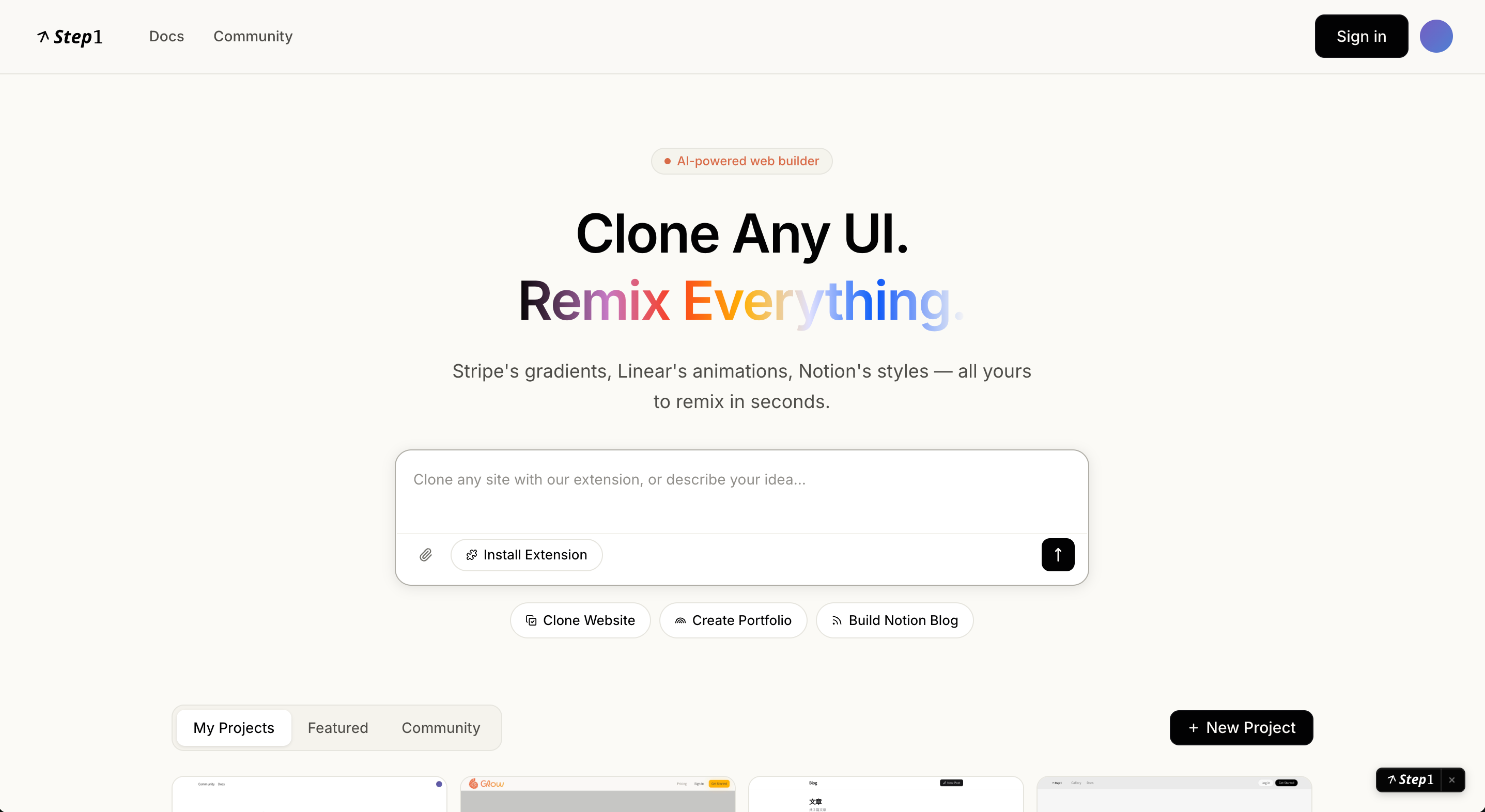 在编辑器左侧 **Assets** 面板中,找到你之前采集的参考页面(如 Raycast 官网)。点击该资产卡片下方的 **Fusion** 按钮。
**Magic Fusion** 窗口会完整呈现参考页面。鼠标悬停时,系统会自动识别并以**蓝框**高亮显示各个区域。点击选中后,选中区域变为**绿色**。
可以选中单个组件(如一组按钮、动画区块),也可以选中整个页面区域。
点击 **Fuse Selection** 后回到主编辑器。在 AI 对话框中描述你想要的效果——放在哪里、要不要调整颜色或大小。
案例:"把刚才选中的按钮组放到产品页 Hero 区域下方,保持动效,颜色改为品牌主色"
Step1.dev AI 会自主分析页面,并根据你描述的需求进行融合。
Magic Fusion 支持任意粒度的融合——从整体布局、视觉风格到微动效,只需用自然语言描述,AI 即可完成融合。
* **组件融合**:选中特定设计元素(按钮、动画、卡片等)融合到目标项目
* **整站融合**:选中整个页面,将其设计风格整体迁移到当前项目
* **一键换肤**:选择参考页面后,让 AI 直接将当前项目的视觉风格切换为参考风格
* 把 Stripe 的渐变效果融入自己的落地页
* 把 Linear 的动画应用到产品介绍页
* 把 Notion 的简洁布局用于文档站点
* 把 Glossier 的品牌质感迁移到客户的护肤品牌站
***
## 3. 优化与调整
只需描述你想新增的功能,Step1.dev 便会自动帮你实现。
案例:"帮我美化 UI,要求整体风格简洁、现代,风格接近 Notion"
直接在对话框中上传素材,并描述你想如何使用它。Step1.dev 会自动将图片添加到项目中。
案例:"帮我添加这个图片,作为首页的背景图"
如果对当前版本不满意,点击对话框右上角的 按钮或对应对话下方的 `Restore` 按钮,选择历史版本回滚重新开始。
当你不确定如何实现某个需求时,使用 Ask Mode 获取建议,不会对项目做任何修改。
* 点击对话框右下角的 `Ask` 按钮进入 Ask Mode
案例:"如何实现日历拖拽调整日程时间的功能?"
***
## 4. 部署与发布
每次修改后,Step1.dev 会**自动部署**你的项目,无需任何操作。每个版本都会生成一个独立的可访问链接。
点击编辑器右上角的 按钮,复制链接发给外部用户预览。
链接始终指向最新版本,不需要每次更新后重新发送。
项目准备好对外展示后,点击编辑器右上角的 **Publish** 按钮正式发布。
发布链接不会随后续修改自动更新——每次有新版本需要对外生效时,需重新点击 **Publish**。
在项目设置中绑定你自己的域名,让网站通过你的域名对外访问。
点击编辑器右上角的设置图标,选择 **Domain** 选项卡。
填入想绑定的域名,按照页面提示完成配置即可。
你可以随时将项目完整导出,部署到自己的服务器或其他云平台。
点击编辑器右上角的 按钮下载项目。
***
## 5. 进阶阅读
深入了解 Magic Fusion 的三种模式与进阶用法
Prompt 最佳实践、Debug 技巧与 Clone/Fusion 使用技巧
在编辑器左侧 **Assets** 面板中,找到你之前采集的参考页面(如 Raycast 官网)。点击该资产卡片下方的 **Fusion** 按钮。
**Magic Fusion** 窗口会完整呈现参考页面。鼠标悬停时,系统会自动识别并以**蓝框**高亮显示各个区域。点击选中后,选中区域变为**绿色**。
可以选中单个组件(如一组按钮、动画区块),也可以选中整个页面区域。
点击 **Fuse Selection** 后回到主编辑器。在 AI 对话框中描述你想要的效果——放在哪里、要不要调整颜色或大小。
案例:"把刚才选中的按钮组放到产品页 Hero 区域下方,保持动效,颜色改为品牌主色"
Step1.dev AI 会自主分析页面,并根据你描述的需求进行融合。
Magic Fusion 支持任意粒度的融合——从整体布局、视觉风格到微动效,只需用自然语言描述,AI 即可完成融合。
* **组件融合**:选中特定设计元素(按钮、动画、卡片等)融合到目标项目
* **整站融合**:选中整个页面,将其设计风格整体迁移到当前项目
* **一键换肤**:选择参考页面后,让 AI 直接将当前项目的视觉风格切换为参考风格
* 把 Stripe 的渐变效果融入自己的落地页
* 把 Linear 的动画应用到产品介绍页
* 把 Notion 的简洁布局用于文档站点
* 把 Glossier 的品牌质感迁移到客户的护肤品牌站
***
## 3. 优化与调整
只需描述你想新增的功能,Step1.dev 便会自动帮你实现。
案例:"帮我美化 UI,要求整体风格简洁、现代,风格接近 Notion"
直接在对话框中上传素材,并描述你想如何使用它。Step1.dev 会自动将图片添加到项目中。
案例:"帮我添加这个图片,作为首页的背景图"
如果对当前版本不满意,点击对话框右上角的 按钮或对应对话下方的 `Restore` 按钮,选择历史版本回滚重新开始。
当你不确定如何实现某个需求时,使用 Ask Mode 获取建议,不会对项目做任何修改。
* 点击对话框右下角的 `Ask` 按钮进入 Ask Mode
案例:"如何实现日历拖拽调整日程时间的功能?"
***
## 4. 部署与发布
每次修改后,Step1.dev 会**自动部署**你的项目,无需任何操作。每个版本都会生成一个独立的可访问链接。
点击编辑器右上角的 按钮,复制链接发给外部用户预览。
链接始终指向最新版本,不需要每次更新后重新发送。
项目准备好对外展示后,点击编辑器右上角的 **Publish** 按钮正式发布。
发布链接不会随后续修改自动更新——每次有新版本需要对外生效时,需重新点击 **Publish**。
在项目设置中绑定你自己的域名,让网站通过你的域名对外访问。
点击编辑器右上角的设置图标,选择 **Domain** 选项卡。
填入想绑定的域名,按照页面提示完成配置即可。
你可以随时将项目完整导出,部署到自己的服务器或其他云平台。
点击编辑器右上角的 按钮下载项目。
***
## 5. 进阶阅读
深入了解 Magic Fusion 的三种模式与进阶用法
Prompt 最佳实践、Debug 技巧与 Clone/Fusion 使用技巧