> ## Documentation Index
> Fetch the complete documentation index at: https://docs.step1.dev/llms.txt
> Use this file to discover all available pages before exploring further.
# 像素级克隆
> 一键克隆任意网站,效果与原网站完全一致
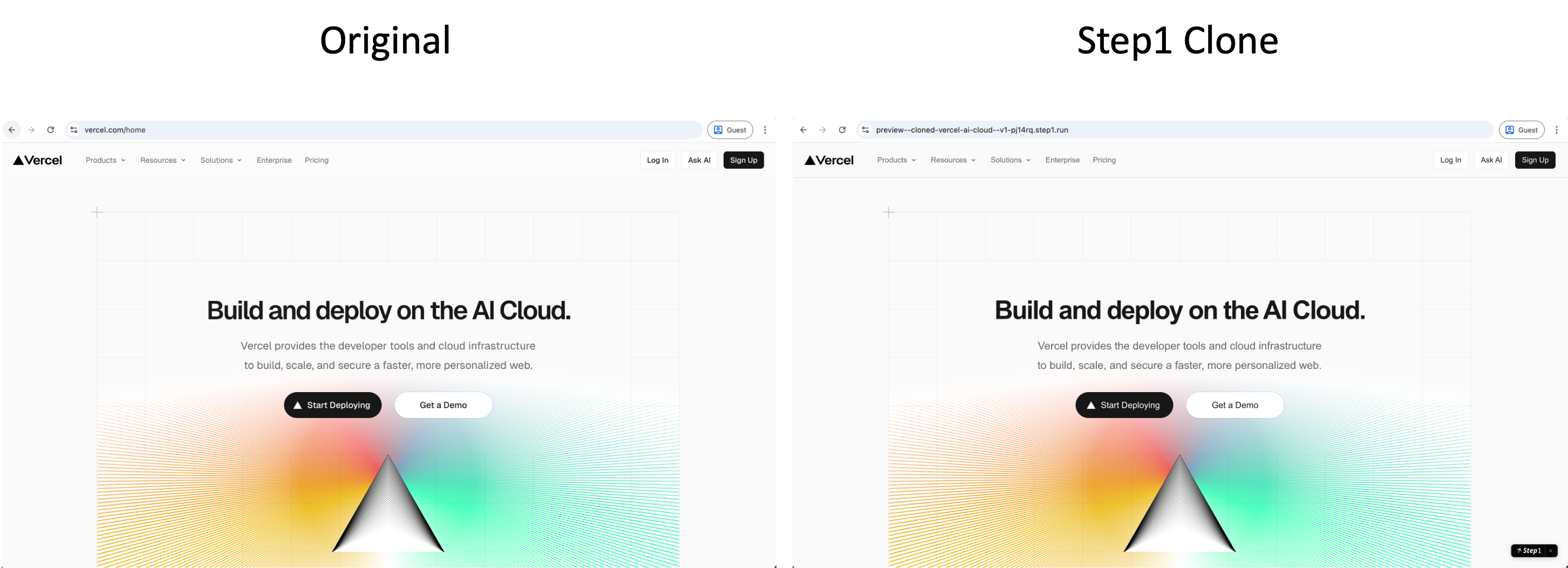
通过浏览器插件,一键克隆你看中的任意网站——不是截图,不是近似还原,而是和原网站一模一样的效果。克隆完成后,用自然语言告诉 AI 你想做哪些修改即可。
 ***
## 如何克隆一个网站
在 [Chrome 应用商店](https://chromewebstore.google.com/detail/step1dev/jnoaoealbmcpkpfkafglmkfamdfkpnhi) 安装 Step1.dev 插件,安装完成后插件图标会出现在浏览器工具栏。
打开你想克隆的网站,点击工具栏中的 Step1.dev 插件图标,在弹窗中点击 **Clone This Page**;鼠标悬停在页面元素上后,顶部会出现操作栏,选择 **Clone Full Page** 克隆完整页面。
***
## 如何克隆一个网站
在 [Chrome 应用商店](https://chromewebstore.google.com/detail/step1dev/jnoaoealbmcpkpfkafglmkfamdfkpnhi) 安装 Step1.dev 插件,安装完成后插件图标会出现在浏览器工具栏。
打开你想克隆的网站,点击工具栏中的 Step1.dev 插件图标,在弹窗中点击 **Clone This Page**;鼠标悬停在页面元素上后,顶部会出现操作栏,选择 **Clone Full Page** 克隆完整页面。
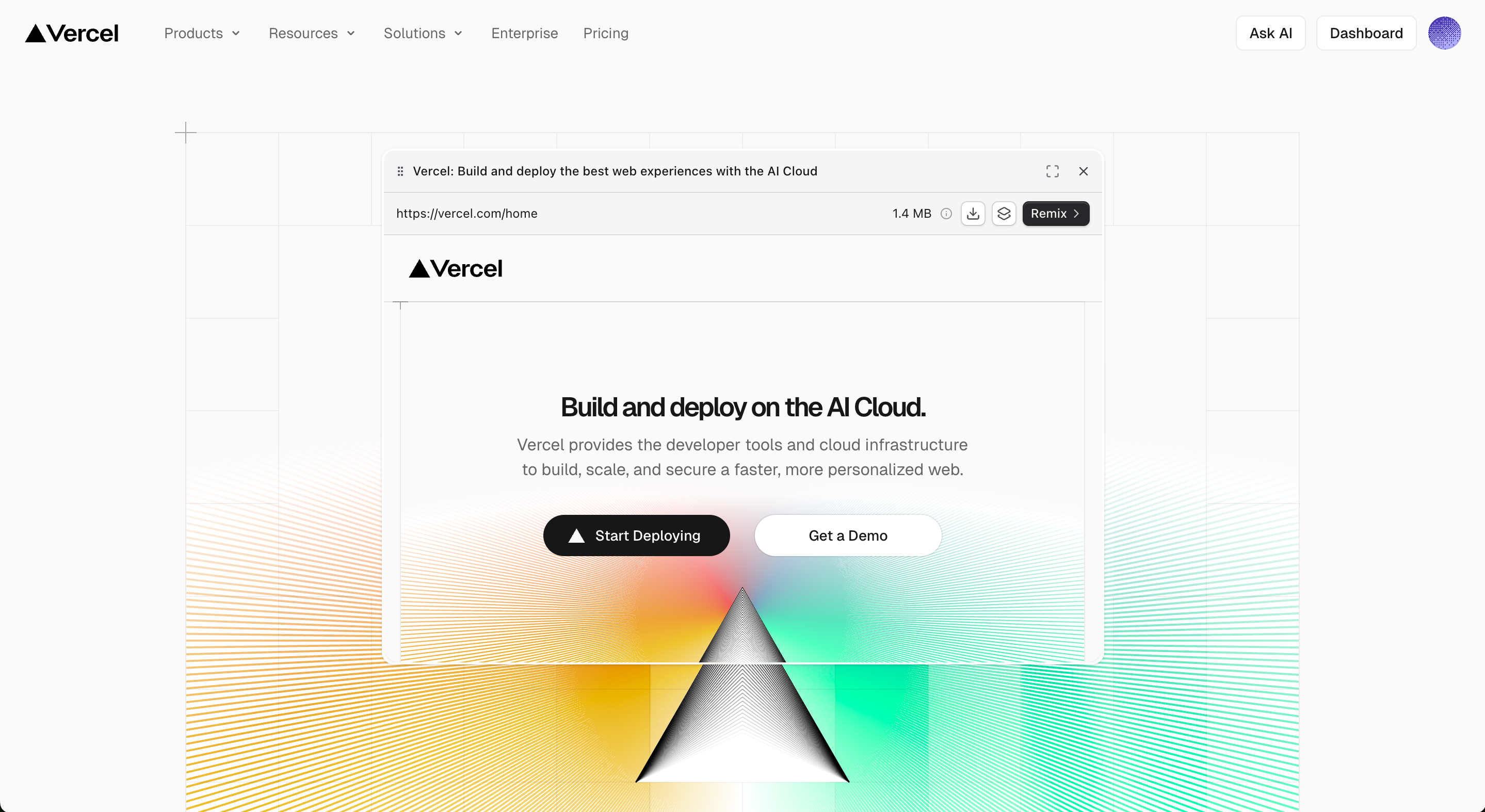
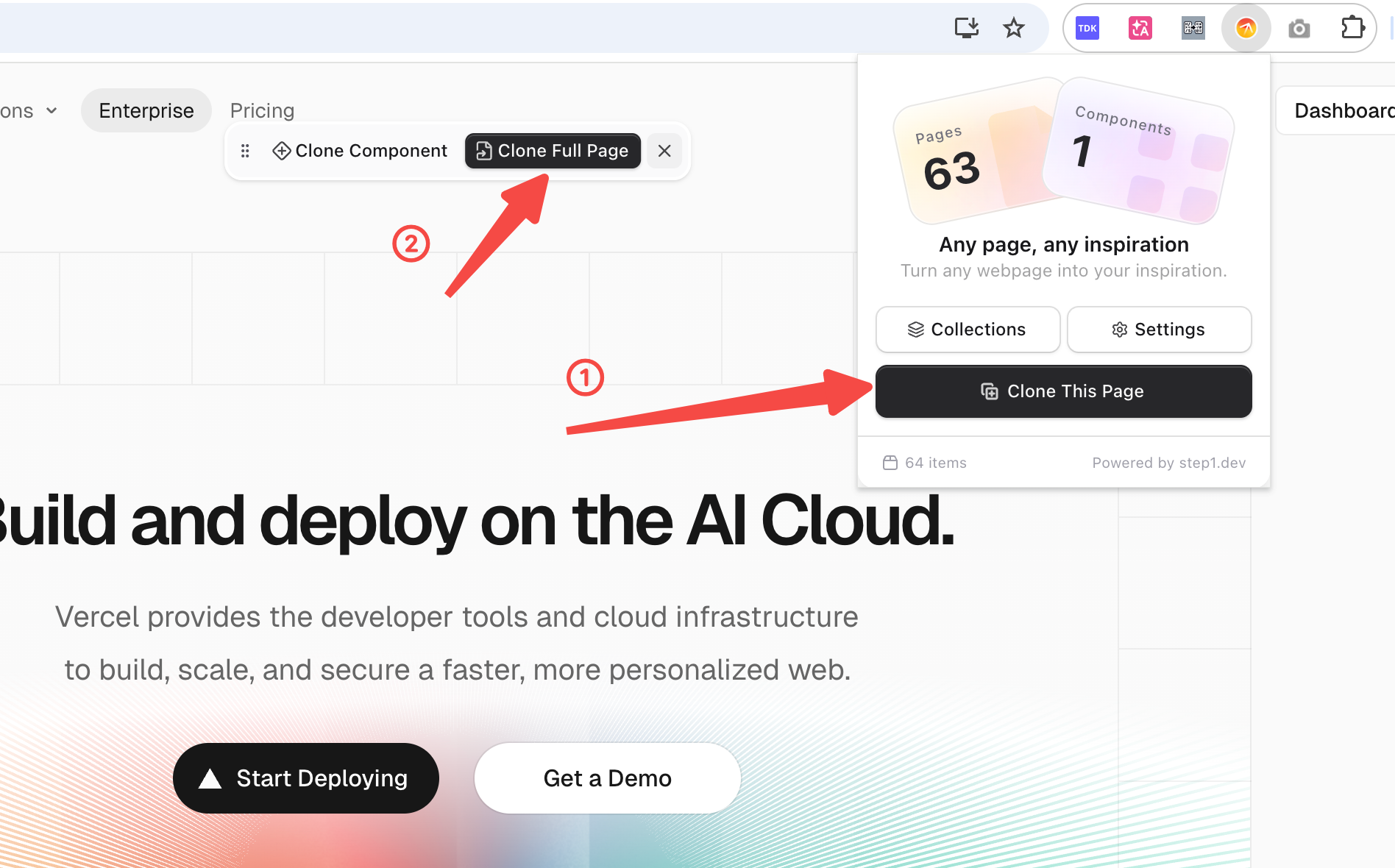 抓取完成后点击 **Remix**,Step1.dev 会自动分析页面、抓取上传素材、最后跳转至编辑器,克隆版本即刻生成。
 在 AI 对话框中描述你的需求,替换品牌内容(Logo、文案、配色)或添加新功能。
案例:"把导航栏的 Logo 替换为我们的品牌 Logo,将所有文案改为中文,主色调改为深蓝色"
每次修改后,Step1.dev 自动部署并生成公开链接,点击右上角 按钮即可分享。
***
## 使用场景
看中哪个网站的设计,直接克隆作为起点,再替换成自己的内容。
**适用场景:**
* 克隆竞品或喜欢的设计作为新项目起点
* 对 v0 / Lovable / Bolt 等 建站工具生成的站点进行设计升级
将你现有的网站导入 Step1.dev,在原有基础上继续开发,无需从零重建。
操作方式与克隆完全相同——打开你的现有网站,点击插件克隆导入,然后在编辑器中继续开发。
案例:"保持整体布局不变,把首页的卡片区域改成三列,并增加鼠标悬停动效"
**适用场景:**
* 对现有网站进行改版升级
* 将旧站迁移后融合新的设计风格
***
## 克隆后常见操作
克隆后第一步通常是替换原网站的品牌内容。建议一次性在一条指令中完成:
案例:"把 Logo 替换为上传的图片,将所有品牌名称改为我们的产品名,主色调改为 #0066FF,Hero 标语改为:更快地构建你的产品"
对克隆结果的设计还不够满意?使用 Magic Fusion 将其他网站的设计元素融入进来。
从任意网站提取设计元素,点选 + 自然语言即可融合
***
## 进阶阅读
将任意网站的设计风格融合到你的项目中
克隆最佳实践与 Prompt 技巧
在 AI 对话框中描述你的需求,替换品牌内容(Logo、文案、配色)或添加新功能。
案例:"把导航栏的 Logo 替换为我们的品牌 Logo,将所有文案改为中文,主色调改为深蓝色"
每次修改后,Step1.dev 自动部署并生成公开链接,点击右上角 按钮即可分享。
***
## 使用场景
看中哪个网站的设计,直接克隆作为起点,再替换成自己的内容。
**适用场景:**
* 克隆竞品或喜欢的设计作为新项目起点
* 对 v0 / Lovable / Bolt 等 建站工具生成的站点进行设计升级
将你现有的网站导入 Step1.dev,在原有基础上继续开发,无需从零重建。
操作方式与克隆完全相同——打开你的现有网站,点击插件克隆导入,然后在编辑器中继续开发。
案例:"保持整体布局不变,把首页的卡片区域改成三列,并增加鼠标悬停动效"
**适用场景:**
* 对现有网站进行改版升级
* 将旧站迁移后融合新的设计风格
***
## 克隆后常见操作
克隆后第一步通常是替换原网站的品牌内容。建议一次性在一条指令中完成:
案例:"把 Logo 替换为上传的图片,将所有品牌名称改为我们的产品名,主色调改为 #0066FF,Hero 标语改为:更快地构建你的产品"
对克隆结果的设计还不够满意?使用 Magic Fusion 将其他网站的设计元素融入进来。
从任意网站提取设计元素,点选 + 自然语言即可融合
***
## 进阶阅读
将任意网站的设计风格融合到你的项目中
克隆最佳实践与 Prompt 技巧